
Мобільний застосунок · Портал
Перегляньте, виберіть і надрукуйте QR-наліпки
Надрукуйте одну наліпку або партію, а тоді відскануйте наліпку, щоб перевірити.
Подивіться, як надрукувати одну наліпку
Про демонстрацію
Ця демонстрація повторює письмові кроки нижче й нічого не змінює в Manatky. Кадри — справжні екрани тестового простору з вигаданими даними. Останній кадр — ілюстрація: сканування камерою тут не показано.
 Екран продукту
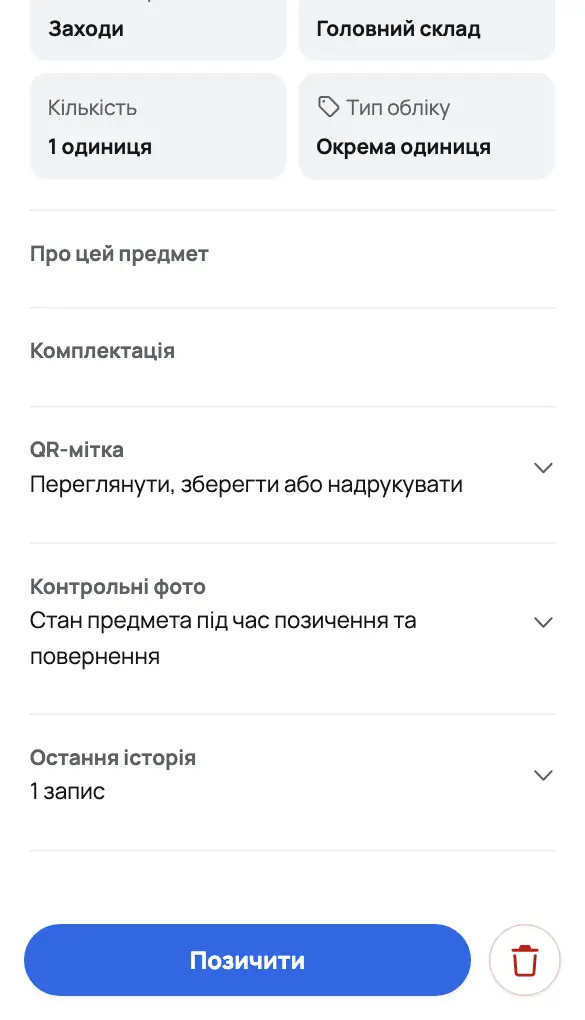
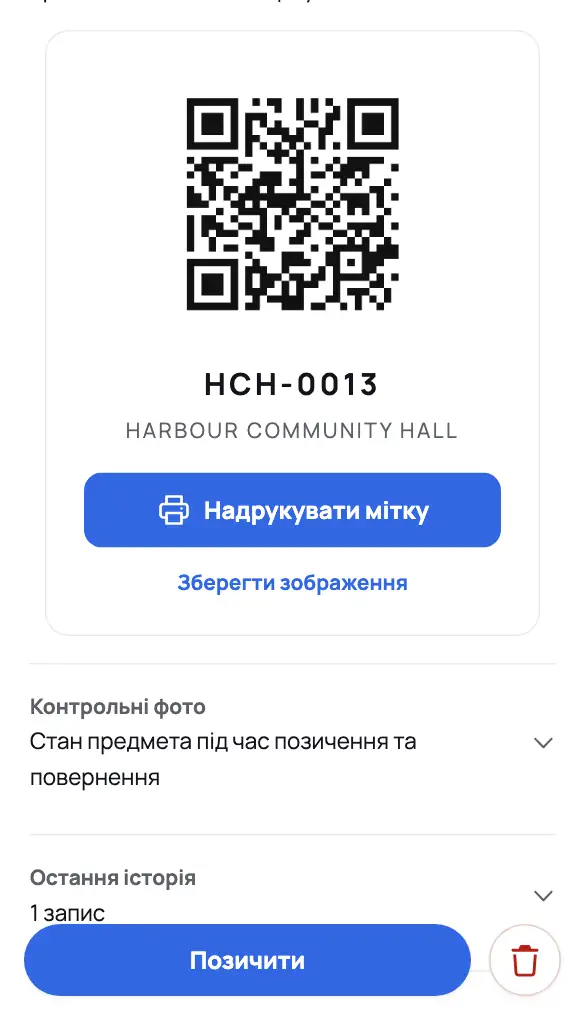
Крок 1 з 4 · QR-міткаВідкрийте річ і розгорніть «QR-мітка».
Стрілки ← → перемикають кроки.
Подивіться, як надрукувати кілька наліпок
Про демонстрацію
Ця демонстрація повторює письмові кроки нижче й нічого не змінює в Manatky. Кадри — справжні екрани тестового простору з вигаданими даними.
 Екран продукту
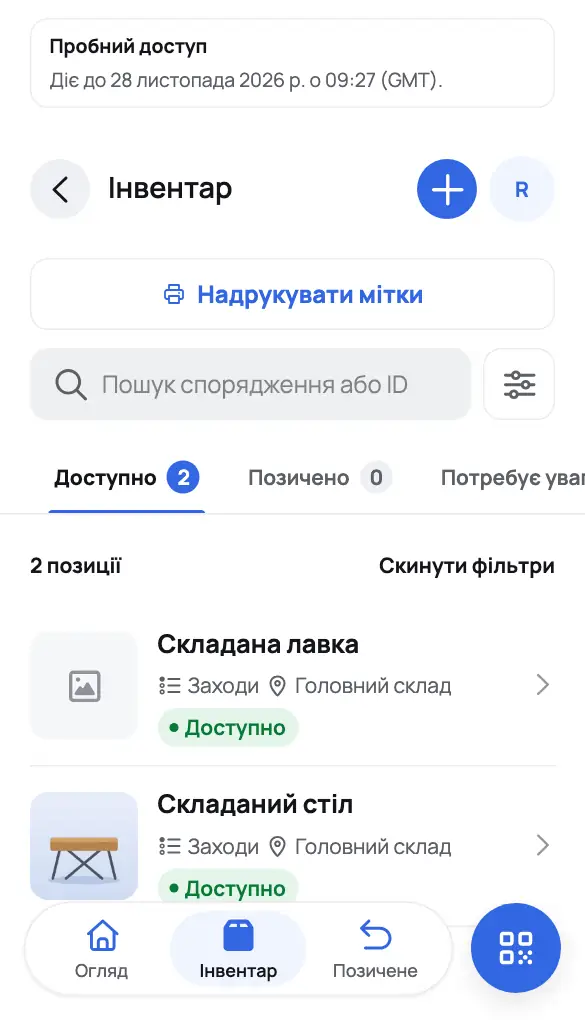
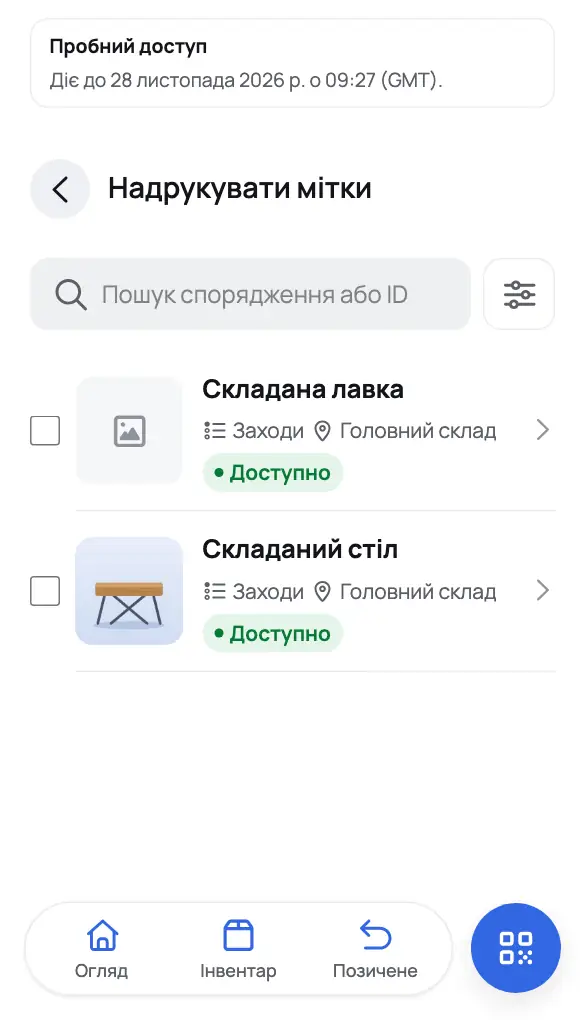
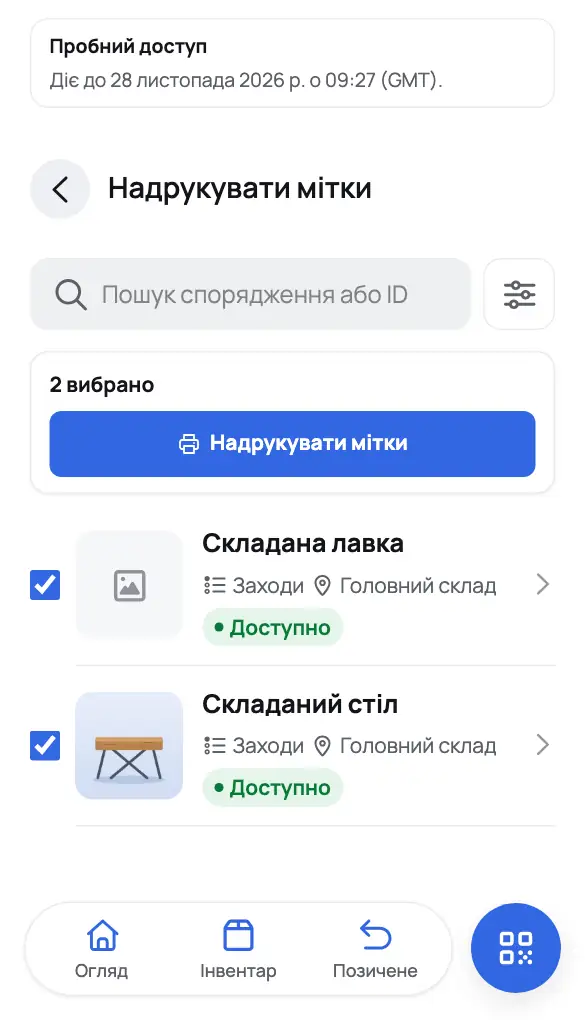
Крок 1 з 4 · Друк мітокВ «Інвентарі» натисніть «Надрукувати мітки».
Стрілки ← → перемикають кроки.
Надрукуйте одну наліпку
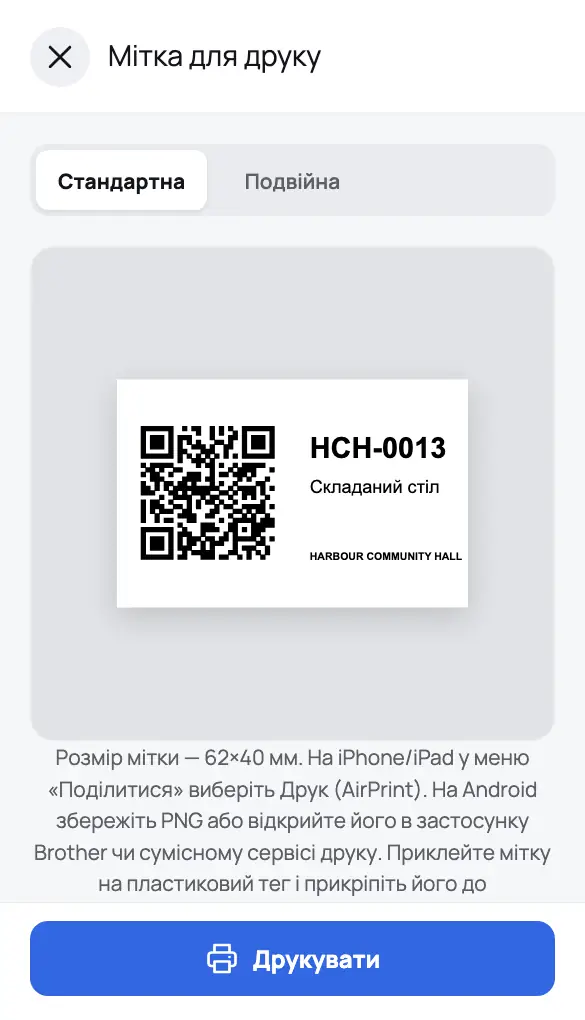
У застосунку відкрийте річ, розгорніть «QR-мітка», натисніть «Надрукувати мітку», а тоді «Друкувати». Перевірте назву й код.
Надрукуйте партію
У застосунку відкрийте «Інвентар», натисніть «Надрукувати мітки» й виберіть спорядження.
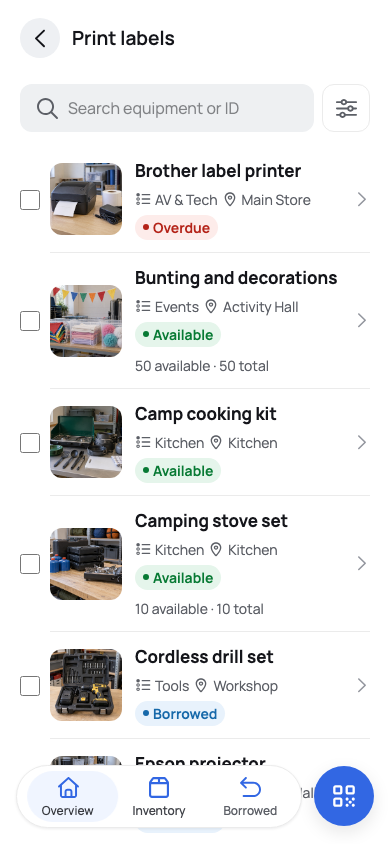
Виберіть спорядження, для якого потрібно підготувати наліпки. Інтерфейс на знімку англійською. Виберіть формат
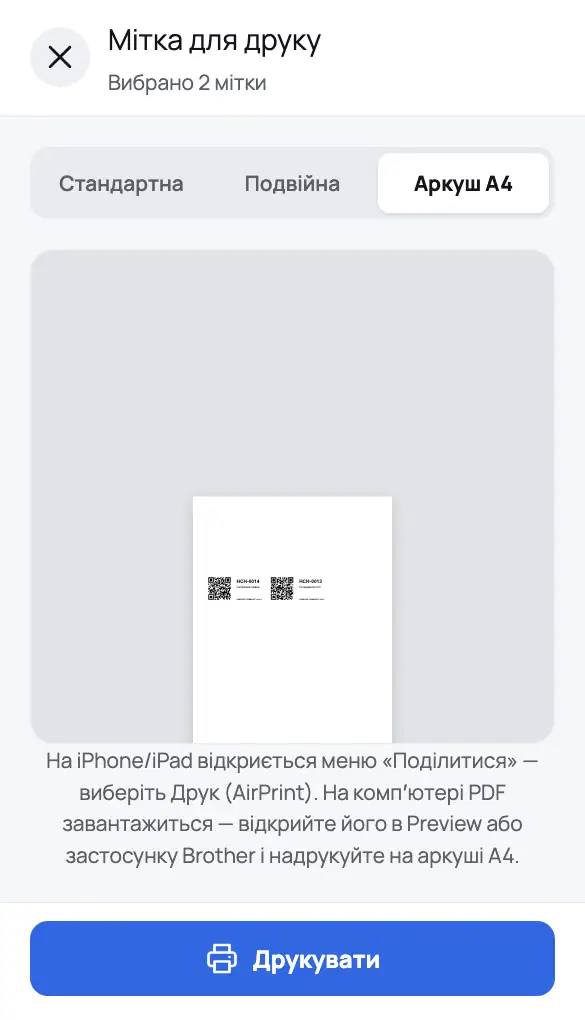
Виберіть «Стандартна» чи «Подвійна», а для кількох міток одразу — ще й «Аркуш A4», і перегляньте макет. Тримайте кожну наліпку разом зі своєю річчю.
Або скористайтеся порталом (адміністратори)
Адміністратори й власники можуть вибрати рядки в таблиці «Інвентар» порталу й натиснути «Друкувати етикетки».
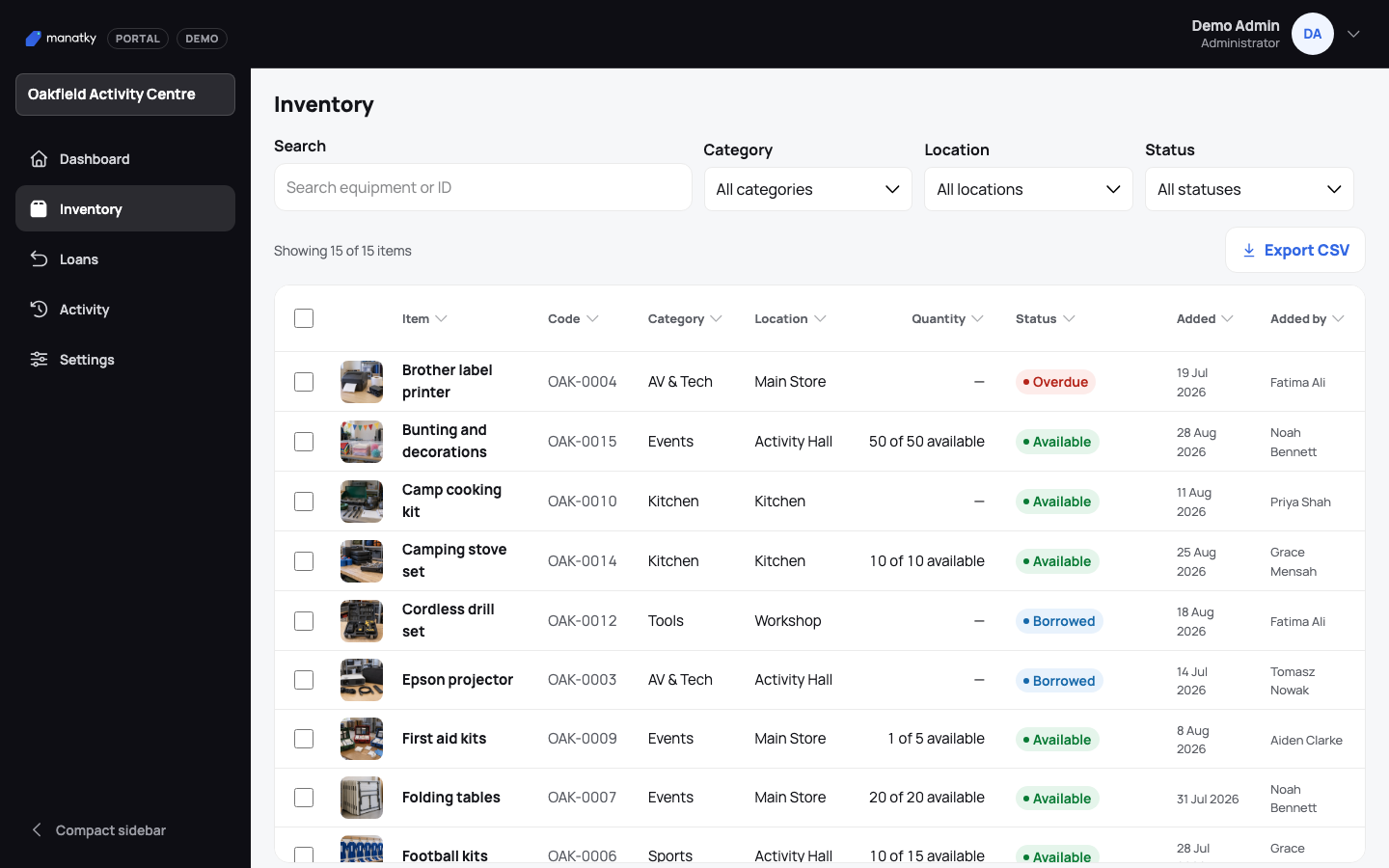
Знімок із демонстраційного простору Oakfield Activity Centre. Інтерфейс на знімку англійською. Перевірте наліпку
У застосунку виберіть «Сканувати» й наведіть камеру на QR-код. Має відкритися відповідна річ.